Tampilkan postingan dengan label KOMPUTER. Tampilkan semua postingan

Membuat FTP server menggunakan Windows 7

FTP merupakan singkatan dari File Transfer Protocol. singkat aja FTP merupakan aplikasi yang memberikan akses transfer data antara dua komputer ( client dan server )
klo lengkapnya silahkan cek di  Wikipedia tentang FTP
Saat ini saya share membuat FTP server menggunakan OS windows 7 32 bit 

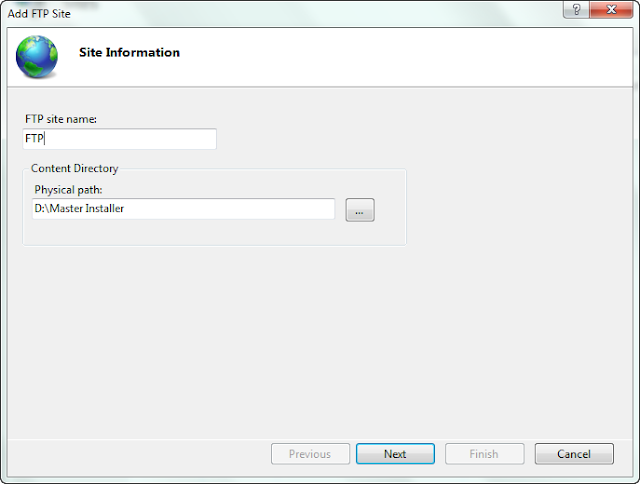
1. Install Terlebih dahulu FTP service 
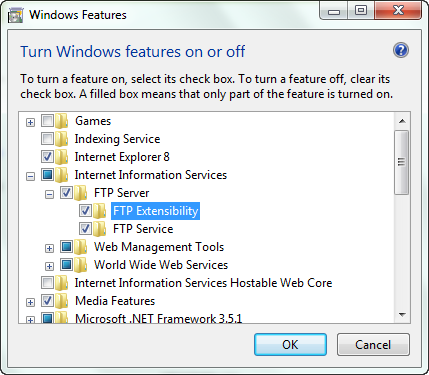
    Control Panel - Program , Klik Turn Windows Feature On or off lalu Check di FTP server, Web   
    Management tools
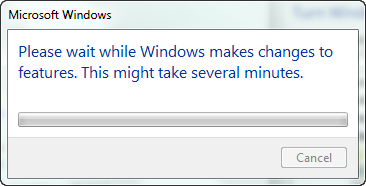
2. Menunggu Installasi 
   
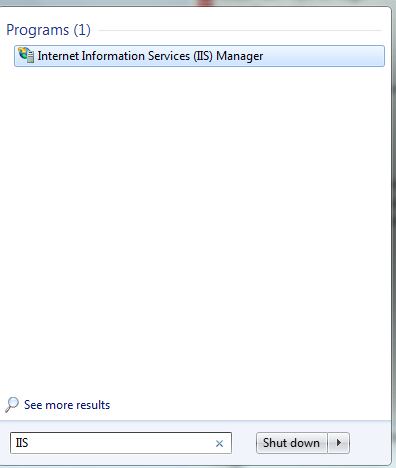
3. Buka Start . ketik di Search box IIS, lalu klik IIS
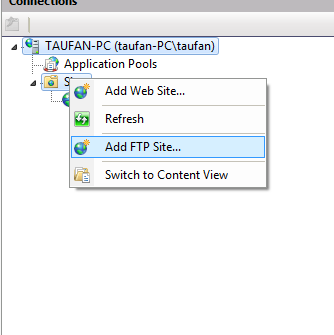
4. Tampilan FTP Server , Klik Add FTP Site

5.Input FTP site name , isikan juga path Address dimana folder tersebut akan kita akses , klik next
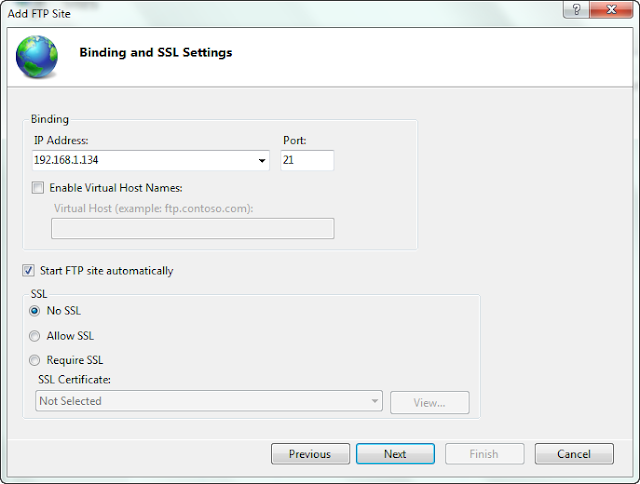
6. Input IP Address server FTP Masukan Port Default FTP yaitu 21 , atau silahkan ubah sesuai kebutuhan 
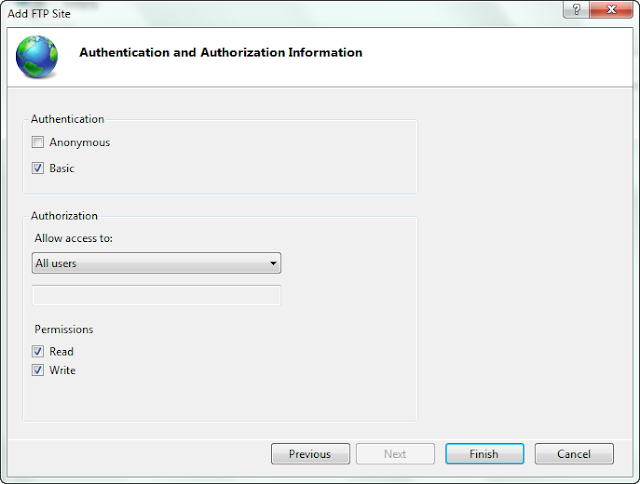
7.Pilih Authentication , saya memilih Basic agar user yang mengakses diberikan authetication berupa login form
silahkan Set Permission Read / Write lalu klik Finish 
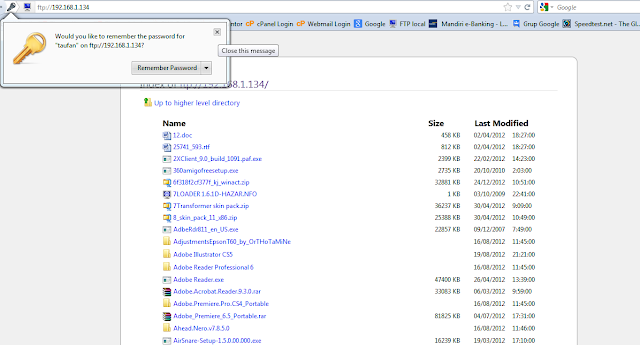
8.Buka Browser Internet Explorer atau Mozilla Firefox , isi dengan ftp://alamatip
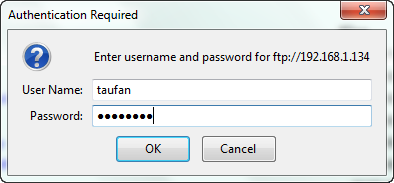
9. Masukan User dan Password (authentication) , jika di set Anonymous tidak akan muncul login form
10 . Ftp File sudah bisa diakses ..
Semoga Bermanfaat ....
Update-----------------------------------------------------------------------------------------------------------------
Untuk Authentication
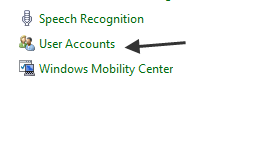
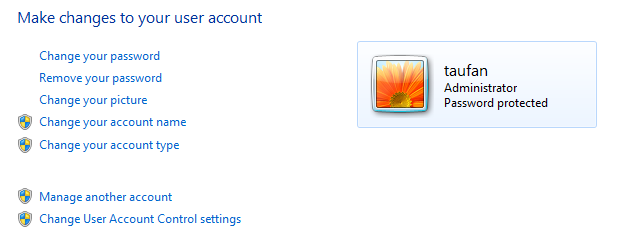
di control panel > user Account > Create Pasword
buat password , login authetication FTP sesuai dengan username dan password di PC yg terinstall FTP server
----------------------------------------------------------------------------------------------------------------------
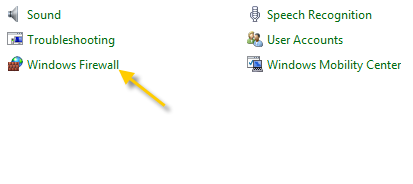
Pastikan Firewall PC FTP server dinonaktifkan .
untuk mengecek silahkan ping ip FTP server . Contoh ping 192.168.1.xxx
Agar Bisa diakses Public (internet)
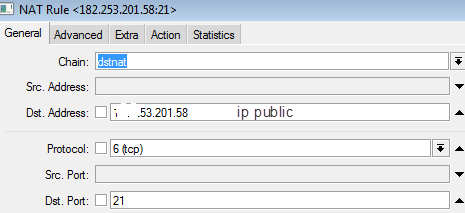
bisa dilakukan dengan menggunakan perangkat Router Mikrotik ,  dengan menambahkan Rule di Firewall > NAT
Dst.Address Ip Public  (misal 202.234.451.111)Port 21
Dst Nat to Adrress Ip Private ( 192.168.1.67) port 21

Cara Membuat Email Dengan Domain Sendiri

Artikel kali ini mengenai cara membuat email dengan domain sendiri dengan mudah. Jadi email anda nanti akan seperti zakaria@nesabamedia.com. Kenapa memiliki email dengan domain sendiri itu penting? Dengan menggunakan email dengan domain sendiri akan terlihat lebih profesional terutama untuk keperluan bisnis online.

Disini saya tidak menggunakan Cpanel atau membuat email server sendiri karena beberapa kasus malah memberatkan resource hosting yang anda gunakan. Dalam tutorial kali ini kita menggunakan layanan gratis untuk membuat email dengan domain sendiri, bukan layanan premium seperti Google Apps yang penggunanya diharuskan membayarnya setiap bulan.
Hasil gambar untuk zoho
Untuk ukuran perusahaan, mungkin menggunan layanan seperti Google Apps sangat disarankan karena fiturnya lengkap dan storagenya lebih besar. Tapi kalau yang gratis dengan fitur yang sudah lebih dari cukup dan hanya membutuh beberapa user saja, maka rekomendasi saya jatuh pada layanan email hosting dari Zoho. Dengan menggunakan email hosting gratis dari zoho, kita bisa membuat email dengan domain sendiri, maksimal 25 pengguna dan masing-masing pengguna mendapat jatah 5GB storage.

Cara membuat email dengan domain sendiri

1. Pertama daftar terlebih dahulu disini.
2. Masukkan email dan password anda. Jika sudah, pilih SIGN UP FOR FREE.
cara membuat email dengan domain sendiri
3. Jangan lupa untuk cek inbox email anda, dan klik email verifikasi yang dikirim oleh Zoho.
verifikasi email dari zoho
4. Selanjutnya pilih Mail seperti yang telah saya beri panah.
cara membuat email dengan domains sendiri
5. Anda akan disuruh memasukkan nomor ponsel untuk keperluan verifikasi. Masukkan nomor ponsel anda yang masih aktif beserta password akun zoho anda. Kemudian pilih Send code.
6. Anda akan menerima sms yang berisi kode verifikasi. Masukkan kode tersebut, lalu pilih Verify Code.
cara membuat email dengan domain sendiri gratis selamanya
7. Nomor ponsel anda berhasil diverifikasi. Pilih Continue untuk melanjutkan.
verifikasi nomor ponsel berhasil
8. Berhubung kita ingin menggunakan layanan email hosting gratis, jadi pilih yang Lite.
pilih Lite
9. Masukkan alamat domain anda, lalu pilih Continue.
masukkan domain
10. Disini kita diharuskan untuk melakukan verifikasi kepemilikan domain. Pada Select your domain’s DNS Manager (DNS Hosting provider) from the list, pilih Others.
verifikasi kepemilikan domain
11. Ada tiga metode yang bisa anda pilih yaitu dengan memasukkan CNAME atau TXT record pada registrar tempat anda membeli domain atau bisa juga mengupload file HTML yang diberikan Zoho. Pada contoh kali ini, saya memilih memasukkan CNAME record untuk verifikasi kepemilikan domain.
12. Untuk menambahkan CNAME atau TXT record disetiap masing-masing registrar tidak jauh berbeda satu sama lain. Tidak mungkin saya menjelaskannya semua,mulai dari Namecheap, Godaddy, Name, IDWebhost, Rumahweb dan lain sebagainya.

Setting CNAME records di Cloudflare

Domain saya terdaftar di Namecheap, tapi saya perlu mengatur CNAME recordnya ke pengaturan DNS di Cloudflare.
Loh kok bisa? Blog saya menggunakan CDN dari Cloudflare untuk meringankan kinerja, mempercepat loading situs dan memanajemen trafik pada blog saya. Nah ketika kita menggunakan layanan CDN dari Cloudflare, kita diharuskan mengganti default nameserver dari registrar tempat anda membeli domain menjadi nameserver yang telah diberi oleh Cloudflare.
Jadi misalkan anda tidak menggunakan Cloudflare, anda bisa langsung menambahkan CNAME record di hosting (dari Cpanel) atau langsung dari registrar tempat anda membeli domain.
1. Seperti yang sudah saya jelaskan, saya perlu login di Cloudflare untuk mengatur CNAME recordnya. Kunjungi link berikut ini untuk login.
login di cloudflare
2. Kemudian pilih DNS seperti yang saya beri tanda panah.
pilih DNS pada cloudflare
3. Masukkan CNAME record seperti pada gambar dibawah ini. Jika sudah, pilih Add Record.
masukkan verifikasi cname records
4. CNAME record yang sudah ditambahkan tampilannya kurang lebih seperti gambar dibawah.
tampilan sesudah cname records ditambahkan
5. Kemudian kembali ke halaman verifikasi kepemilikan domain. Pilih Proceed to CNAME Verification.
pilih proceed to cname verification
6. Jika anda mendapat notifikasi seperti ini berarti anda sudah berhasil menambahkan CNAME recordnya. Setelah itu, pilih Verify Now untuk melanjutkan.
pilih verify now
7. Pada halaman ini, anda dapat menambahkan pengguna utama yang anda inginkan. Sebagai contoh, saya ingin membuat email dengan alamat admin@nesabamedia.com. Maka saya cukup memasukkan admin saja, kemudian pilih Create Account.
masukkan nama pengguna

8. Pada halaman Add Users, anda dapat menambahkan pengguna lain, maksimal 25 pengguna. Saya pribadi satu pengguna saja sudah cukup, jika anda ingin menambahkan pengguna lain, pilih Proceed to Add Users.
Menambahhkan user
9. Masukkan nama, email ID serta password pada kolom yang telah disediakan. Mungkin anda bingung, email yang telah kita buat tadi (admin@nesabamedia.com) kok tidak ada kolom memasukkan password. Untuk password dari email tersebut sama dengan yang anda masukkan waktu awal registrasi di Zoho (Langkah nomor 2). Jika sudah selesai diisi, pilih OK.
membuat email domain sendiri tanpa hosting
10. Pada halaman Create Groups, anda bisa membuat akun grup di halaman ini. Saya rasa ini tidak begitu penting, jadi saya pilih SKIP.
11. Untuk menerima email, kita harus menambahkan MX Records di hosting atau registrar tempat anda membeli domain. Seperti yang sudah saya jelaskan, berhubung saya menggunakan Cloudflare, saya juga harus menambahkan MX Records ini di pengaturan DNS Cloudflare.
MX records
12. Masih pada halaman DNS di Cloudflare. Masukkan 2 MX records yang dibutuhkan, kemudian pilih Add Records untuk menambahkannya.
13. Jika sudah ditambahkannya, hasilnya kurang lebih seperti gambar dibawah ini.
hasil MX records
14. Kembali ke halaman konfigurasi MX Records tadi, dan pilih MX Lookup untuk memastikan bahwa konfigurasi MX records yang anda masukkan tadi benar.
MX records
15. Tunggu beberapa menit, maka anda akan mendapat notifikasi seperti dibawah ini yang menandakan bahwa konfigurasi MX Records yang anda masukkan sudah benar. Setelah itu pilih OK, kemudian pilih Next.
Mx records

16. Untuk mencegah spam email dari pengguna dari layanan email lain dan keperluan autentikasi, anda bisa menambahkan SPF dan DKIM records. Tambahkan SPF dan DKIM records ini melalui pengaturan DNS di Cloudflare. Cara menambahkannya sama seperti ketika anda menambahkan CNAME dan MX records. Berhubung step ini opsional jadi sengaja saya skip. Sampai disini, anda sudah bisa menggunakan email dengan domain anda sendiri untuk keperluan mengirim atau menerima email. 

Untuk halaman SPF/ DKIM, Email Migration, Mail Client Configuration sampai Mobile Acces sengaja saya skip karena termasuk opsional. Anda bisa mengaturnya sendiri jika anda anggap perlu karena langkah-langkahnya sangat mudah.

Masuk ke inbox email anda

Anda sekarang sudah memiliki email dengan domain anda sendiri. Nah untuk login ke inbox email anda, simak langkah-langkah berikut ini:
1. Klik link berikut ini untuk login ke inbox email anda.
2. Setelah itu, masukkan email dan password email anda.
login page zoho
3. Nah berikut ini merupakan tampilan inbox email anda.
Berikut tampilan inbox email anda
Itulah panduan cara membuat email dengan domain sendiri dengan mudah dan gratis. Seperti yang telah saya katakan sebelumnya  bahwa memiliki email dengan domains sendiri akan terlihat lebih profesional dan sedikit keren, hehehe.

Misalkan anda menemukan hambatan atau ada step yang belum anda mengerti, silakan tanya melalui kotak komentar yang telah disediakan dibawah. Saya akan berusaha menjawabnya sesegera mungkin. Semoga bermanfaat dan sampai jumpa!

Memperbaki Printer Canon iP1880, Led Indikator Berkedip

Memperbaki Printer Canon iP1880, Led Indikator Berkedip

Tips ini berawal saat akan print out kitab kajian, ternyata sampai akhir halaman hasil cetakan kurang terang, setelah di bersihkan cartridge-nya ternyata lampu led indikator blink bergantian (hijau - orange). Sempat pusing juga nih, pasal print-print-nan tinggal dikit lagi nih. Kebetulan printer Canon iP1880 saya ini menggunakan tabung infus.
Image result for Printer Canon iP1880 DENGAN INFUS
Akhirnya muter orak buat gimana cara menormalkan lagi, kasus ini adalah kedua kalinya setelah blink pertama roll kertas patah akibat nge-print terlalu banyak, dengan cara ini ternyata ampuh sekali. Mau tahu seperti apa yang saya lakukan nih tipsnya.

Cara Memperbaiki Printer Canon ip 1880 Pada Status Cartridge yang Error seperti cara cara yang telah kami tulis sebelum nya kali ini cara memperbaiki printer ini juga terbilang mudah dan dapat di lakukan oleh orang awam sekalipun.

Printer canon IP 1880 merupakan sebuah printer yang mempunyai ukuran 442 x 237 x 152 mm dengan berat 3.3 Kg. Printer ini menggunakan Cartridge dengan tipe "Fine Cartridge" yang mempunyai tinta droplet sebesar 2 pl. Printer ini kompatibel pada beberapa sistem operasi window vista, xp, 2000 serta juga dapat digunakan pada mac operasi sistem.

Sebagian besar masalah yang sering terjadi pada Printer canon IP 1880 yaitu terletak pada perangkat cartridge-nya. Beberapa notifikasi diberikan dengan kedipan pada lampu power; Jika lampu itu berkedip sebanyak 5 kali, itu berarti Catridge pada printer tidak terdeteksi. Dan jika lampu itu berekedip sebanyak 7 kali, itu berarti cartridge tidak berada pada posisi yang tepat.

Untuk menyelesaikan masalah tersebut anda dapat mereset canon IP 1880 dengan cara manual, yaitu:
- Lepaskan kabel power printer
- Tekan dan tahan tombol power dan kemudian colokkan kabel power tersebut.
- Dalam keadaan seperti itu, anda tekan tombol resume sebanyak dua kali
- Lepaskan tombol power

Cara lainnya untuk memperbaiki printer canon ip 1880 Pada Status Cartridge yang Error, seperti :
- Tekan tombol resume dan tahan kurang lebih 1 sampai 2 menit.
- Buka penutup printer, cabut cartridge dan masukan kembali.
- Tutup kembali penutup printer tersebut
- Matikan printer dan kemudian nyalakan lagi.

Bagaiman Mudah bukan ? Memperbaiki Printer Canon ip 1880 nya.

Penyebab kegagalan printer selain karena memang printer yang sudah lama terpakai (masa pakai habis), adalah kurangnya perawatan dalam pemakaian.Cara Merawat Printer atau Tip Perawatan Printer sebenarnya sangat mudah dan sederhana apabila kita tahu cara-cara nya.

Macam-Macam Kerusakan Komputer dan Cara Memperbaikinya

Macam-Macam Kerusakan Komputer dan Cara Memperbaikinya adalah rangkuman tentang kerusakan umum yang terjadi ada komputer kemudian bagaiman cara mengatas atau memperbaikinya. Dengan rangkuman ini semoga anda yang memiliki komputer mau untuk menjadi teknisi komputer untuk diri sendiri. Setidaknya kalau terjadi kerusakan komputer seperti tercantum di bawah ini anda bisa mengatasinya sendiri.
 

 1. Komputer Tidak Mau Hidup Cara Mengatasinya : - Cek koneksi kabel (dari power outletnya ke tombol power pada PC) - Cek apakah stabilizer berfungsi atau tdak (jika memakai stabilizer) - Cek kabel power pada CPU - Jika masih juga tidak mau hidup permasalahanya mungkin terletak pada power supply atau MB
2. Komputer Mau Hidup Tetapi Tidak Mau Booting
Cara Mengatasinya : Kenali Terlebih dahulu Bunyi Beep : Beep 1 kali saja Tanda bahwa kondisi komputer baik Beep 1 kali, panjang Terdapat problem di memory Beep 1 kali panjang dan 3 kali pendek Kerusakan di VGA card Beep 1 kali panjang dan 2 kali pendek Kerusakan di DRAM parity Beep terus menerus Kerusakan dimodul memory atau memory video - Cek dengan menggunakan software dianosa seperti sisoft sandra, PC mark04, PC mark05 dll
3. Komputer Mau Booting Tetapi Selalu “Safe Mode “ (untuk masuk ke safe mode tekan F8)
Cara Mengatasinya : - restart kembali komputer anda - jika masih trouble intall ulang windows anda - jika masih safe mode juga, berarti HD anda bermasalah cek dengan : scan disk
4. Komputer Sering Hang
Cara Mengatasinya - Disebabkan software mengalami crash - tekan ctrl + alt + del >> klik End task pada program yang “Not Responding” - tekan tombol restart pada CPU - Disebabkan hardware mengalami konflik (adanya penambahan hardware baru) - konflik antar hardware sering terjadi pada sistem operasi windows - install ulang windows anda, tetapi yang perlu diingat sebelum reinstall windows anda, lepaskan dulu hardware baru anda - alankan fasilitas “add new“ hardware yang terdapat pada control panel.
5. Keyboard Tidak Dikenali Oleh Komputer
Cara Mengatasinya - cek apakah keyboard anda sudah terpasang dengan benar - jika sudah tapi masih juga keyboard tidak terdeteksi maka kemungkinan keyboard anda bermasalah. - coba ganti keyboard anda, jika sudah diganti tapi juga masih bermasalah maka kemungkinan besar yang rusak adalah di bagian port keyboard di MB anda. - Jika memang Sudah di Ganti Keyboard Baru tapi tetap tidak terdeteksi Juga Coba Ganti dengan Keyboard USB dan apabila tidak terdeteksi Juga berarti ada yang salah Pada sitem Windows Sobat
6 Mouse Tidak Dikenali Oleh Komputer (sama denagn kasus keyboard)

7. Pointer Mouse Selalu Meloncat-Loncat
Cara Mengatasinya - mouse kotor segera di Bersihkan (khususnya pada bola mouse)
8. Komputer Sering Crash
Cara Mengatasinya : - cek semua posisi kabel, hardware, dan juga tegangan pada casing, cek suhu pada CPU dan jua cek ram, processor dan juga vga.
9. Bila Produsen MetherBoard(MB) Tidak Diketahui
Cara Mengatasinya : - buka casing, dan cek CPU anda biasanya sebuah MB memiliki label produsen yang sekaligus berisi spesifikasi tipe Mbnya. - Lihat pada manual book - Cari data Mb lewat internet, cocokan ID yang tercetak pada sticker board denan daftar yang terdapat pada situs www.fcc.gov/oet/fccid, dan cari daftar nomor ID yang dikeluarkan oleh lembaga perijinan untuk perangkat elektonik di Amerika - Gunakan software analisa, seperti sandra99 dll.
 
 10. Lupa Password BIOS Cara Mengatasinya : - Cabut batterey cmos pada cpu - Atau dengan cara emncoba menebak bberapa password default untuk beberapa produsen bios misalkan AMI dan AWARD (contoh : A.M.I, AMI, AMI_SW, ALLY, 589589 dll)
11. Jam dan setting tanggal BIOS Selalu Berubah-Rubah
Cara Mengatasinya : - batteray cmos sudah tidak berfungsi (mati), ganti dengan batteray yang baru
12. Menambah Perangkat Hardware Baru, Tp Tidak Terdeteksi Oleh BIOS
Cara Mengatasinya : - Kemungkinan besar bios anda sudah kuno sehingga tidak dapat mendeteksi hardware yang baru, maka segera update bios anda (bisa download melalui internet, mis : www.windrivers.com)
13. Melacak Kerusakan Card Pada MB
Cara Mengatasinya : - cobalah denganmencabut dan menancapkan beberapa card pada MB anda - jika booting berhasil maka card anda tidak bermasalah begitu jua sebaliknya
14. Pasang Processor Baru Tp Tidak Terdeteksi
Cara Mengatasinya : - cek apakah anda sudah memasang processor denan benar - cek apakah posisi jumper pada processor sudah benar (tentang jumper pada processor bisa anda priksa pada manual booknya)
15. Crash Setelah Memasang RAM Baru
Cara Mengatasinya : - kemungkinan ram yang anda pasang tidak kompatibel dengan komputer anda (cabut ram tersebut)
16. Menambah RAM Tapi Tidak Terdeteksi
Cara Mengatasinya : - Lakukan pengecekan seperti ketika kasus sebelumnya - Pastikan slot yan dipakai sesuai, misalnya : SD RAM memiliki slot yang hampir sama dengan RD RAM tetapi RD RAM, tidak bisa terdeteksi meskipun bisa dipasang pada slot jenis SD RAM.
17. Setelah Menambah RAM Proses Komputer Manjadi Semakin Lambat
Cara Mengatasinya : - perhatikan batas kapasitas ram anda, misalnya ram jenis EDO batas maksimalnya adalah 64 MB, maka ketika dipaksakan untuk ditambah maka komputer anda menjadi semakin lambat
18. Virtual Ram
Cara Mengatasinya : - klik kanan icon My computer, pilih propertis, kemudian pilih tab performance dan klik VIRTUAL MEMORY - pilih item let me specify my own virtual memory setting (pilih HD yang akan digunakan sebagai virtual memory) - klok OK
19. Monitor Tidak Mau Nyala
Cara Mengatasinya : - pastikan semua kabel power maupun konektor yang berhubungan dengan monitor ok - pastikan juga pin yang ada pada port VGA masuk dengan sempuran tidak ada yang bengkok apalagi tidak masuk semua/salah satu pin ke port VGA - pastikan juga VGA card anda ok
20. Monitor Menjadi Gelap Saat Loading Windows
Cara Mengatasinya : - kemungkinan disebabkan karena setup driver untuk monitor tidak tepat(setting frekuensinya terlalu tinggi) - masuk dulu ke dalam kondisi safe mode (tekan F8) - install ulang driver VGAnya
21. Tampilan Tiba-Tiba Rusak Dan Komputer Manjadi Hang
Cara Mengatasinya : - dikarenakan suhu (pada VA card) sangat panas
22. Ukuran Tampilan monitor Tidak Sesuai Keinginan
Cara Mengatasinya : - masuk ke display propertis (klik kana semabrang tempat pilih propertis) - Tekan tab setting dan dan atur ukuran tampilan sesuai dengan keinginan (pada screean area)
23. Monitor Seperti Berkedip Saat Digunakan
Cara Mengatasinya : - masuk ke display propertis (klik kana semabrang tempat pilih propertis) - Tekan tab setting dan klik advance, kemudian klik adapter, pada bagian ini ditampilkan refresh raet yang dininkan
24. Sound Card Baru Tidak Terdeteksi
Cara Mengatasinya : - Crash dengan saounda card yang lama - cek pada manual booknya, apakah soundcard on boardnya perlu dimatikan atau tidak jika hendak menginstall ulang soundcard yan baru (biasanya bisa dimatikan lewat jumper atau bios)
25.Komputer yang Lambat
Kemungkinan Penyebabnya :
-Memory yang tidak cukup
-Hardisk terlalu penuh atau ada virus dalam hardisk
Solusi :
- Tambah memory
- Kurangi isi hardisk
- Ganti hardisk dengan yang lebih besar atau scan
26. Baterai Mati Setting BIOS Berubah :
Solusi :
-Ganti baterai CMOS
-Setting kembali BIOS

27. Tidak Bisa Booting
Kemungkinan Penyebabnya :
-Cache memori rusak
-Memori tidak cocok
-Bad Sector pada hardisk track awal
Solusi :
- Disable external cache memori di BIO
-Ganti Memori
-Instal ulang OS
-Partisi ulang HDD

28. Timbulnya Suara Beep Pada Komputer
Kemungkinan Penyebabnya :
-Memori ram rusak
-Memori tidak cocok
-Memori tidak masuk slot dengan benanr
Solusi :
- Periksa kedudukan memori
- Ganti memori
-Periksa kembali slot memori

29. I/O Disk Error

Kemungkinan Penyebabnya :
-Sistem operasi bermsalah
Solusi :
- Instal ulang system operasi (OS)

30. Tampilan Layar Bergaris-garis

Kemungkinan Penyebabnya :
-VGA card rusak
 Solusi :
-Ganti VGA Card
 
Nb: Bila Masih tidak Dapat Menangani Kerusakan
 

MODUL 2 PERAKITAN PC (PERSONAL COMPUTER)

MODUL PERAKITAN PC (PERSONAL COMPUTER)

Tujuan :
  1. Dapat menyebutkan komponen penyusun sistem komputer
  2. Dapat mendeskripsikan mekanisme dan fungsi kerja dari masing-masing komponen dan penysyn sistem komputer.
  3. Mampu memasang, merakit, dan mengkoneksikan bagian/ komponen-komponen tersebut dalam suatu sistem yang terintegrasi.
  4. Dapat menjelaskan deteksi kesalahan dalam merakit komputer dan pemecahannya.
Perlengkapan / Peralatan :
  1. 1.      Mainboard / Motherboard
  2. 2.      Processor
  3. Heatsink + Kipas Pendingin
  4. 4.      VGA Card (Kartu VGA)
  5. Sound Card (Kartu Suara) jika ada
  6. 6.      HDD (Hard Disk Drive)
  7. 7.      FDD (Floppy Disk Drive)
  8. 8.      CD ROM/RW atau DVD ROM/RW
  9. Monitor
  10. Keyboard
  11. 11.  Mouse
  12. Speaker Aktif
  13. Kabel power (monitor + CPU)
  14. Kabel IDE
  15. Kabel FDD
  16. 16.  Cassing + Power Supply
  17. Tang
  18. Obeng
Langkah Kerja :
  1. 1.      Menyiapkan dan Mengamati Mainbord / Motherboard
    1. Siapkan Motherboard dan amati bagian-bagiannya dengan seksama. Apabila perlu gambar posisi komponen yang ada padanya agar lebih paham.
 
Gambar 1 Motherboard Gigabyte GA-8S661FXM-775
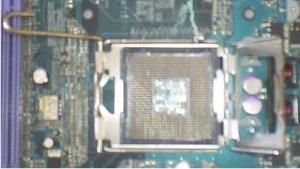
  1. Setelah itu buka pengunci socket processor.
 
Gambar 2 Socket processor yang terbuka
  1. 2.      Ambil Processor
    1. Perhatikan bahwa processor mempunyai tanda pada salah satu sudutnya, dalam hal ini biasaya ditandai dengan lekukan, lubang atau anak panah.
Gambar 3.a Processor tampak dari atas
Gambar 3.b Processor tampak dari bawah
  1. Cocokkan tanda tersebut dengan tanda yang ada pada socket processor.
  2. Jika anda melakukan hal tersebut di atas dengan tepat, maka processor akan dapat dimasukkan ke socketnya dengan baik dan benar (Jika processor belum terpasang dengan benar JANGAN DIPAKSA ATAU DITEKAN).
  3. Kunci kembali socket tersebut dengan cara menekan tuas kebawah dan mengaitkan pada pengunci yang ada.
Gambar 4 Processor tampak dari atas setelah dikunci
  1. 3.      Memasang Kipas Pendingin
    1. Heatsink dan kipas angin biasanya sudah dirangkai menjadi satu, sehingga anda tinggal memasangnya.
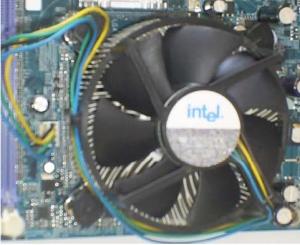
    2. Sebelum memasang, perhatikan posisi kabel daya untuk kipas dengan lokasi connector dayanya. Cari jarak terpendek agar kabel daya itu tidak bersinggungan dengan kipas.
 
Gambar 5 Hasil pemasangan pendingin dan kipas processor
  1. Dalam contoh heatsink Pentium 4 kali ini bentuk pendinginnya adalah bulat dan terdapat 4 buah pengunci pada 4 titik disekeliling pendingin.
  2. Pasanglah heatsink tersebut dengan cara meletakkannya tepat di atas processor dan sesuaikan dudukan pendingin pada motherboard yang ada.
  3. Kunci 4 titik pada pendingin tersebut dengan cara tekan dan putar searah dengan jarum jam menggunakan obeng plus (+).
  4. Untuk memasang memory, maka bukalah pengunci slot memory di kedua sisinya pada motherboard.
  5. Perhatihkan bahwa setiap keping memori memiliki celah pada sisi bawahnya. Pada praktek kali ini kita menggunakan double data rate random access memory (DDRAM). Ada jenis RAM yang lain, tetapi saat ini susah ditemukan di pasaran dalam keadaan baru yang disebut dengan syncronous dynamic random access memory (SDRAM).
  6. Cocokkan celah ini dengan slot memori. Jika saudara memaksakan memasang memory dengan arah yang salah, maka dapat merusakkan memory atau bahkan motherboardnya.
  1. Memasang Memory
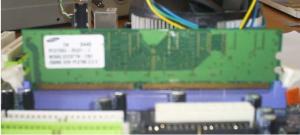
Gambar 6 Pemasangan DDRAM
  1. Tekan keping memori pada kedua sisinya sehingga terdengar bunyi “klik”, dan penguncinya akan menutup dengan sendirinya.
 
Gambar 7 Hasil Akhir Pemasangan DDRAM
  1. Menyiapkan Casing
  1. Siapkan casing yang akan digunakan.
  2. Letakkan di atas meja atau tempat lain yang dianggap aman.
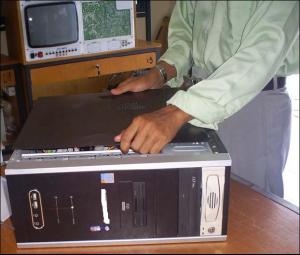
  3. Lepas sekrup yang ada pada bagian belakang, kemudian buka panel sampingnya dengan hati-hati, seperti pada gambar berikut ini.
Gambar 8 Membuka cassing
  1. Cocokkan posisi motherboard dengan dudukan yang ada pada casing.
  2. Pastikan kaki-kaki tersebut akan mendukung motherboard anda di bagian yang membutuhkan tekanan kuat, seperti socket processor atau slot memory. Jangan lupa setiap dudukan motherboard yang ada lubang bautnya harus dikasih sekrup/baut, agar kedudukannya kuat (tidak goyah).
  3. Siapkan sekrup-sekrup yang digunakan dan obeng, kemudian pasang motherboard anda dengan benar pada dudukan yang tersedia.
  1. Memasang Motherboard.

Gambar 9 Memasang motherboard pada cassing
  1. Kuatkan (putar searah dengan jarum jam) semua sekrup yang digunakan untuk motherboard tersebut dengan baik dan benar.
  2. Ambil harddisk anda, dan perhatikan bagian jumpernya. Pada jumper akan terdapat pilihan Master, Slave atau Cable Select. Informasi ini dapat ditemukan pada permukaan harddisk.(biasanya sudah terpasang dalam posisi master)
  3. Pasang jumper pada posisi sesuai dengan yang diinginkan. Jika perlu siapkan pinset untuk mencabut dan memasang jumper pada harddisk.
  4.  Beberapa casing manggunakan sistem bracket yang dapat dilepas untuk memudahkan dalam pemasangan harddisk dan floppy drive.
  1. Menyiapkan Harddisk
  • Ambil harddisk anda, dan perhatikan bagian jumpernya. Pada jumper akan terdapat pilihan Master, Slave atau Cable Select. Informasi ini dapat ditemukan pada permukaan harddisk.(biasanya sudah terpasang dalam posisi master)
  • Pasang jumper pada posisi sesuai dengan yang diinginkan. Jika perlu siapkan pinset untuk mencabut dan memasang jumper pada harddisk.


  1. Memasang Harddisk ke Casing
                                                       
Gambar 10 Memasang harddisk pada cassing
  1. Pilihlah sekrup yang sesuai, jangan sampai terlalu besar atau terlalu panjang, kemudian pasang sekrup tersebut pada dudukan harddisk dengan baik dan benar.
  2. Perhatikan bahwa terdapat dua tipe kabel data IDE, yaitu 40-wire dan 34-wire. Kabel 40-wire digunakan untuk harddisk, dan kabel 34-wire digunakan untuk flopy disk drive (FDD).
  3. Pemasangan kabel data ini tidak boleh terbalik. Pada salah satu sisi biasanya terdapat kabel dengan warna merah yang menandakan pin nomor 1.
  1. Menghubungkan Harddisk ke Motherboard

Gambar 11 Memasang kabel IDE pada harddisk
  1. Posisi ini juga ditandai di harddisk. Normalnya posisi pin 1 pada harddisk (kabel warna merah) berada tepat di sebelah connector daya (warna merah pula).
  2. Memasang Floppy drive, hampir sama dengan memasang harddisk, kecuali untuk beberapa model casing yang memisahkan tempat floppy dan harddisk. Floppy drive langsung dimasukkan kedalam case dan dipasang sekrup.
  1. Memasang Floppy Disk Drive (FDD)

Gambar 12 Memasang sekrup pada floppy drive
Gambar 13 Memasang kabel daya dan kabel data pada floppy drive
  1. Beberapa tipe casing, kemungkinan perlu untuk membuka panel depannya terlebih dahulu sebelum memasang floppy disk drive.
  2. Seperti halnya harddisk, CD / DVD drive juga menggunakan jumper untuk posisi Master dan Slave. Atur jumper tesebut pada posisi yang diinginkan.
  3. Apabila hanya terdapat sebuah harddisk, maka jumper berada pada posisi Master.
  4. Seandainya terdapat 2 buah harddisk pada satu komputer dan keduanya diaktifkan, maka 1 harddisk dijadikan Master dan harddisk satunya harus diatur pada posisi Slave.
  5. Untuk memasang CD / DVD drive biasanya kita perlu melepas panel depan casing terlebih dahulu, atau tergantung juga jenis dan model casing yang digunakan.
  6. Membuka penutup drive yang ada pada panel depan.
  7. Pasanglah CD/DVD drive dengan benar, kemudian tutup kembali panel depan (jika menggunakan panel depan).
  8. CD/DVD dipasang langsung kedalam casing tanpa rail dan kuatkan dengan sekrup yang tepat.
  1. Menyiapkan CD / DVD Drive
  1. Seperti halnya harddisk, CD / DVD drive juga menggunakan jumper untuk posisi Master dan Slave. Atur jumper tesebut pada posisi yang diinginkan.
  2. Apabila hanya terdapat sebuah harddisk, maka jumper berada pada posisi Master.
  3. Seandainya terdapat 2 buah harddisk pada satu komputer dan keduanya diaktifkan, maka 1 harddisk dijadikan Master dan harddisk satunya harus diatur pada posisi Slave.
  1.  Memasang CD / DVD drive
  1. Untuk memasang CD / DVD drive biasanya kita perlu melepas panel depan casing terlebih dahulu, atau tergantung juga jenis dan model casing yang digunakan.
  2. Membuka penutup drive yang ada pada panel depan.
  3. Pasanglah CD/DVD drive dengan benar, kemudian tutup kembali panel depan (jika menggunakan panel depan).
  1. Menghubungkan CD / DVD drive ke Motherboard

Gambar 14 Memasang sekrup pada CD/DVD drive
  1. Pemasangan kabel data IDE dari CD/DVD ke motherboard sama dengan pemasangan harddisk.
 
Gambar 15.a
 
         Gambar 15.b
Gambar 15a Memasang kabel daya dan kabel IDE pada CD/DVD drive
Gambar 15b Menghubungkan kabel IDE CD/DVD drive dengan motherboard
  1. Jangan lupa untuk selalu merapikan kabel-kabel tersebut agar tidak saling terkait dan “semrawut”. Atur lintasan dan jalur kabel dengan rapi, jika perlu ikatlah agar lebih rapi dan enak dipandang mata.
  2. Untuk memasang LAN Card, anda tidak perlu membuka kunci atau semacamnya. Yang anda lakukan adalah mencocokkan celoah slot dengan LAN Card (jangan sampai keliru dengan slot AGP/PCI).
  3. Pasanglah LAN Card dengan menekan tanpa memaksa. Sampai benar-benar kencang.
  1. Memasang Ethernet Card / LAN Card

Gambar 16  Memasang LAN Card pada motherboard
  1. Memasang VGA Card
  1. Cari slot VGA (biasanya AGP) pada motherboard, ini adalah slot ekspansi terdekat dengan prosesor, biasanya terletak paling jauh dari belakang casing disbanding konektor PCI lainnya. Letakkan VGA Card pada slot, kemudian tekan dan kuakan dengan sekrup yang tepat.
Gambar 17  Memasang ATI Radeon 9800 pada motherboard
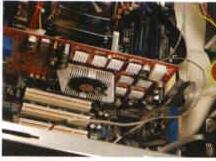
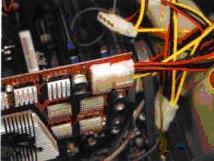
  1. ATI Radeon 9800 (jenis VGA Card), sama seperti graphic card high end lainnya, membutuhkan koneksi terpisah dari power supply. Karena card ini menggunakan konektor hard disk 4 pint berukuran besar. Card lain mungkin membutuhkan konektor yang lebih kecil.
 
Gambar 18  Memasang kabel konektor pada ATI Radeon 9800
  1. Menghubungkan Kabel Connector pada Motherboard
  1.  Sekarang kita perlu menyambung kabel-kabel dari casing ke motherboard.
  2. Kabel ini terdiri dari switch daya, indikator harddisk, indikator daya, tombol reset dan speaker, seperti tampak pada gambar berikut ini.
Gambar 19  Memasang connector ke motherboard
  1. Untuk casing yang menyediakan panel depan, misalnya universal serial bus (USB), maka kabel-kabelnya juga harus dihubungkan ke motherboard agar dapat berfungsi dengan normal.
  2. Setelah semua terpasang, maka langkah selanjutnya adalah menghubungkan kabel daya dari catu daya ke motherboard, harddisk, FDD dan CDROM.
  3. Untuk motherboard Pentium 4, biasanya paling tidak ada 2 connector daya yang harus dipasang, seperti gambar berikut ini.
  1. Menghubungkan Kabel Daya

Gambar 20  Memasang kabel daya 1ke motherboard
Gambar 21  Memasang kabel daya 2 ke motherboard
  1. Kemudian sambungkan juga kabel-kabel daya ke hardisk, floppy, dan CD/ VD. Jika casing saudara menggunakan kipas pendingin, maka hubungkan ke catu daya atau ke motherboard, sesuai dengan connector yang dimiliki.
Gambar 22  Memasang kabel daya harddisk
  1. Siapkan Komponen-Komponen Bagian Luar
  1. Jika komponen bagian dalam sudah beres, maka sekarang giliran komponenkomponen bagian luar, seperti monitor, keyboard, mouse dan speaker.

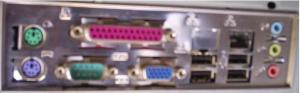
Gambar 23  Socket komponen bagian luar cassing
  1. Untuk komponen-komponen ini, kita tinggal menyambungkan kabel-kabelnya saja pada terminal yang telah ditentukan, misalnya keyboard, mouse, speaker dan lain-lainnya.
  2. Jangan lupa untuk kabel-kabel daya, baik untuk bagian casing maupun monitor.
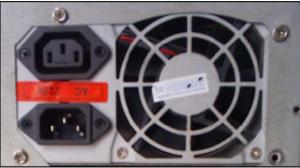
  3. Periksalah dengan seksama untuk catu daya yang digunakan. Tegangan normalnya adalah 220 – 230 Volt. Apabila disediakan switch, maka pindahkan switch ke sumber tegangan yang sesuai.
  4. Beberapa power supply dilengkapi dengan pemindahan tegangan (switch) antara 110 atau 220 Volt.
  1. Memeriksa Catu Daya

Gambar 24  connector poer supply
  1. PC Saudara Sudah Siap
  1. Sekarang PC saudara sudah benar-benar siap, dan bisa di ON kan power supplynya. Jangan lupa sebelum mengONkan Power Supply tersebut untuk selalu “berdo’a” terlebih dahulu.
  2. Kalau belum mau ON periksa sekali lagi pengkabelan daya (sumber tegangan) yang digunakan untuk mensupply perangkat komputer tersebut.
 
Creatif By : Andre | Mitra Service | Software | SMK Gajah Tunggal Metro
Copyright © 2017. LKP Bina Tunas Education | Pusat Kursus Elektronik dan Komputer - All Rights Reserved